
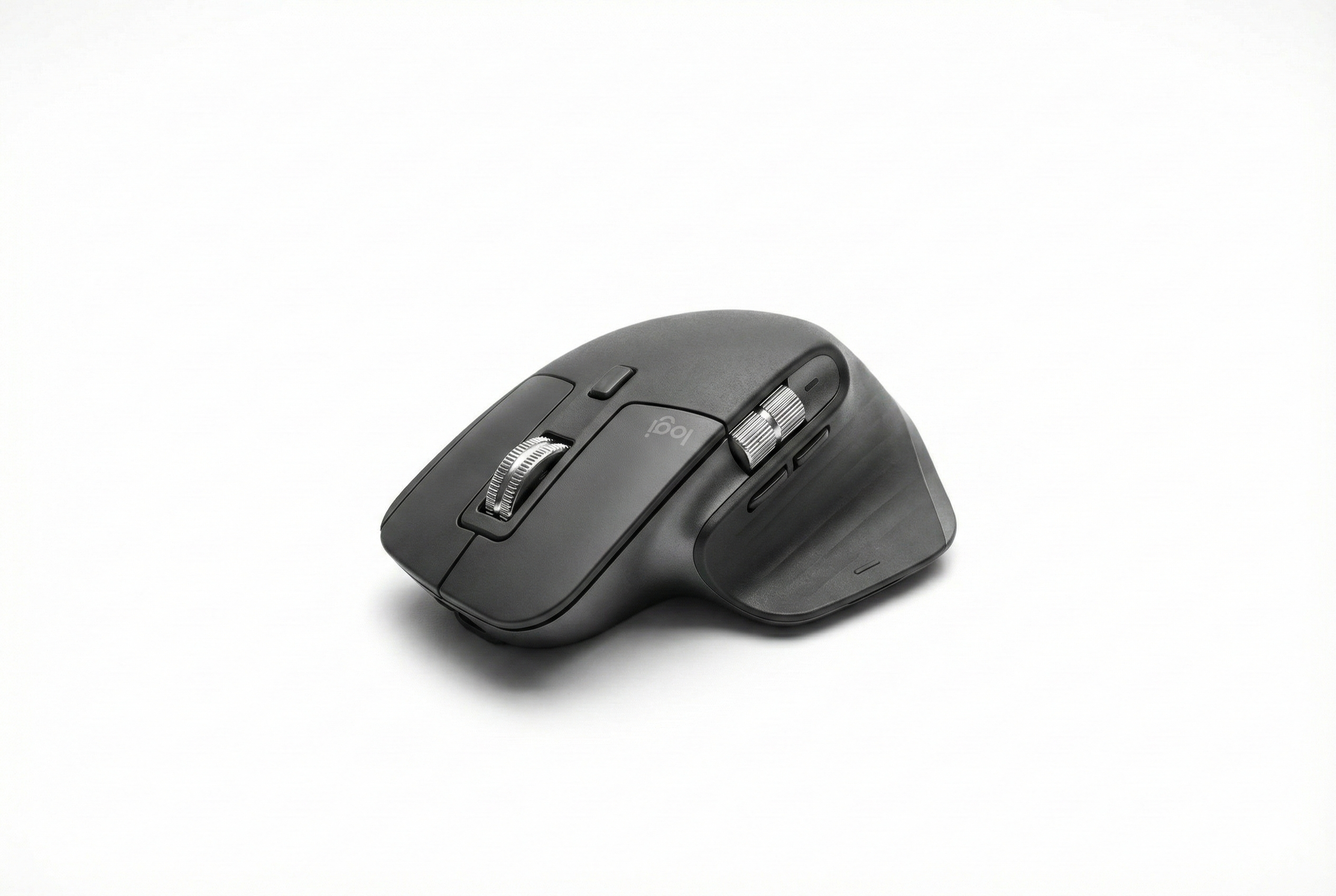
MX Master 3s for Mac。ロジクールの定番マウスをレビューしてみます。

はじめに…MX Master for Macを使うならこれだけはやったほうがいいこと
MX Master 3S for Macを快適に使うために、個人的に必須だったのは以下の2つ。
Logi Boltで接続
MX Master 3S for Macは、そのままだとBluetooth接続ですが、別売りのLogi Boltを使うことで、2.4GHzの独自の接続方法が使えます。
Logi Boltを使うことで得られるメリットは主に2つ。より安定して遅延の少ない無線通信を得られること。もう一つは消費電力を抑えることができることです。
Logi Boltは1000円程度で手に入るので使ったほうが良いです。

Macの設定でポインタの加速をオフに
Macは初期設定でポインタの加速が有効になっています。これをオフにすることで実際のマウスの動きとポインタの動きのギャップがなくなります。
このポインタの加速の設定は精度が良いとは言えないMagic Mouseには必須ですが、MX Master 3S for Macのような高精度なセンサーを搭載しているマウスでは不要です。(個人的な感想)
外観と使用感
Macのカラーリングに合わせられているため、Apple純正とも相性がいい感じです。
形状はとても手に馴染みます。意味もなく触りたくなるくらいに気持ちいいです。手首の角度も自然になるので、長時間の作業でも疲れにくいです。
クリック音も静かで、周りへの配慮ができます。
機能
一般的な左右のクリックに加えて、MX Master 3S for Macには多くの機能が搭載されています。
クリックホイールはたくさんのスクロールを一気にできたり、Macでお馴染みの滑らかで直感的な動きをすることもできます。横スクロール用のホイールもあるため、動画編集時のタイムラインなどに便利に使うことができます。
特徴的なのはボタンを押しながらジェスチャーでさまざまな動作をする機能です。これには最大5つの動作を割り当てることができます。一度慣れると他には戻れなそうです。
さいごに Macで長時間作業をする人のためのデバイス

MX Master 3S for Macは手の形、手首の角度が自然になるエルゴノミクスデザインを採用しているため長時間の作業でも「手首が痛い」「手が疲れる」といった不調を和らげてくれます。
それに加え高精度なセンサー、手元であらゆる操作が可能なジェスチェー機能と、ハイエンドなだけあって作業効率を上げるために考えられ尽くしたマウスです。
まさにMacで長時間作業をするための最高のマウスと言えるでしょう。
人によって合う、合わないはあると思いますが、一度は試すべきマウスだと思います。